> For the complete documentation index, see [llms.txt](https://knowledgebase.offer18.com/llms.txt). Markdown versions of documentation pages are available by appending `.md` to page URLs; this page is available as [Markdown](https://knowledgebase.offer18.com/es/red/afiliados/prueba-de-postback-de-afiliado.md).
# Prueba de postback de afiliado
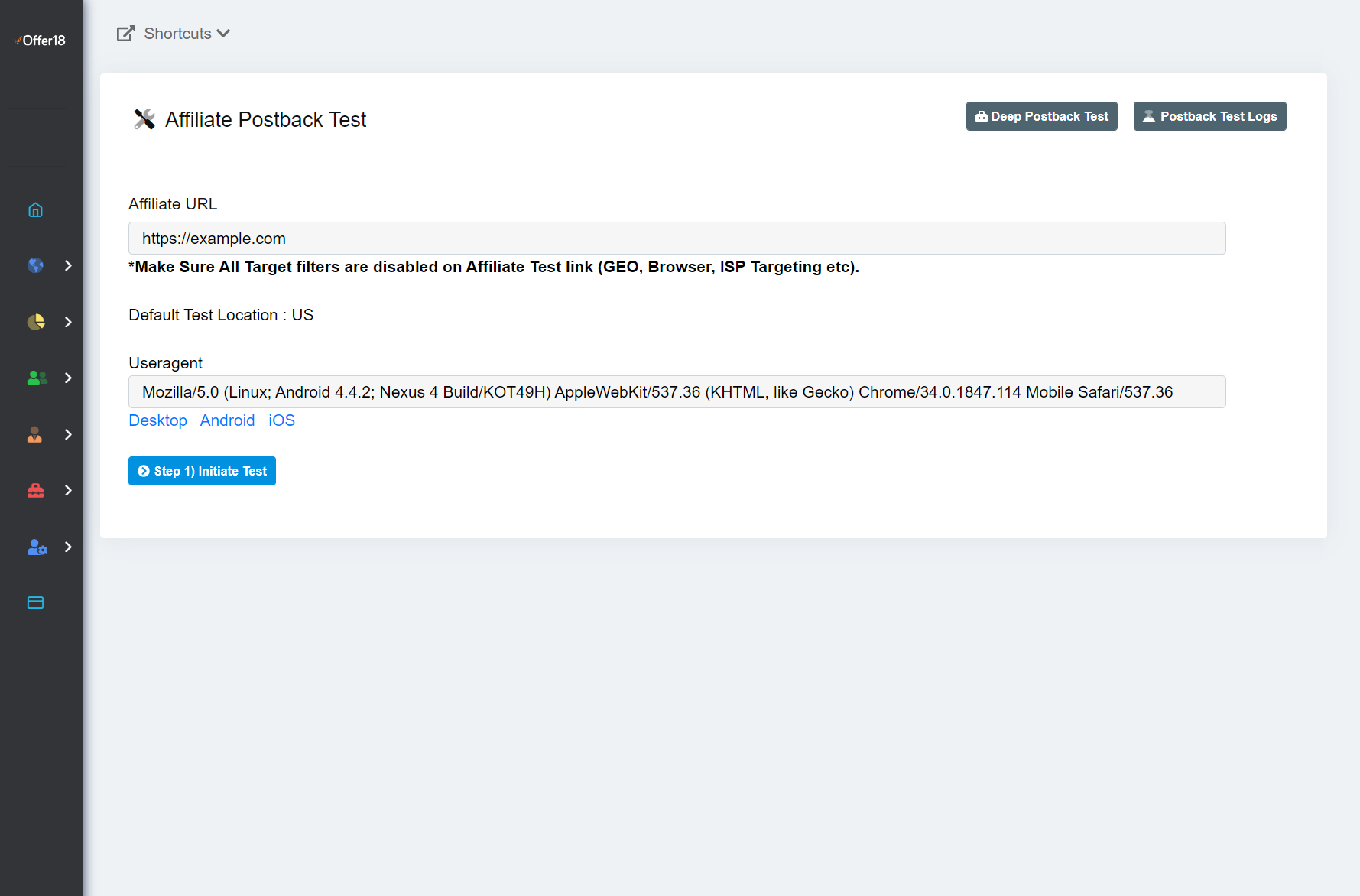
La forma más rápida de probar la integración con un Afiliado es la Prueba de Postback del Afiliado.
**Requisitos para la Integración**
1. El Afiliado debe configurar el enlace de la Campaña con la colocación adecuada de Macros y Parámetros para la Integración.
2. El Postback debe guardarse en el perfil de ese Afiliado. (Global / Basado en la Oferta)
3. La URL de prueba debe ser compartida por el Afiliado.
Navegar a
1. **Afiliado » Prueba de Postback**
2. **Coloque el enlace de prueba en "URL del Afiliado"**
3. **Seleccione Useragent » Iniciar Prueba**
***
## Prueba de Postback Profunda - Afiliado
La Prueba de Postback Profunda es para pruebas con un Afiliado a un nivel avanzado. En esta prueba, la actividad de Conversión entre el usuario Administrador de la plataforma Offer18 y sus Afiliados funciona como la actividad de Conversión real del sistema.
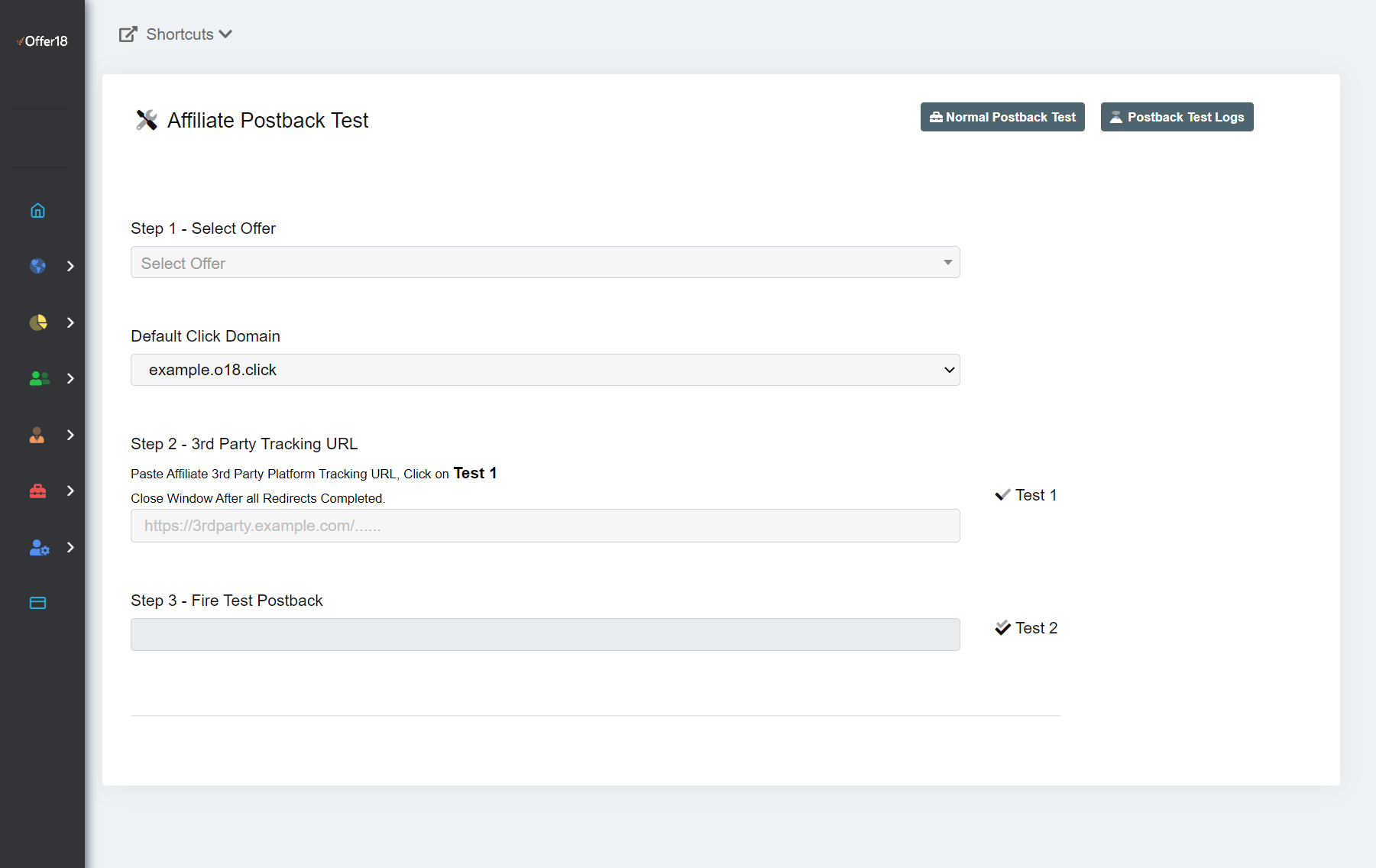
1. Ir a Afiliado **»** Prueba de Postback **»** Prueba de Postback Profunda
2. Seleccione la Oferta para la cual el usuario desea realizar la prueba.
3. El usuario administrador debe colocar el enlace de prueba proporcionado por el Afiliado.
4. Haga clic en Prueba 1 (se abrirá una nueva pestaña con la redirección de la Campaña)
5. Cerrar la Ventana después de que se completen todas las redirecciones.
6. Haga clic en Prueba 2 (el Sistema activará el Postback para procesar la Conversión probada)
Eso es todo, espere a que los resultados aparezcan en el lado derecho de la ventana
#### **Resultados**
La parte superior de los resultados mostrará el valor TID generado para la Conversión de prueba y el resto de los datos enviados por el Afiliado en la URL de Seguimiento del Afiliado.
#### **URL de postback del Afiliado (Vista previa)**
Esta parte muestra la vista previa de la URL final de Postback que se activará para los Afiliados en esta prueba realizada.
#### **Respuesta de Postback del Afiliado (Activada)**
Esta parte muestra el Postback real activado para el Afiliado y el **HTTP** respuesta proporcionada por el sistema del Afiliado. Se recomienda al usuario administrador comprobar con el Afiliado respecto a esta parte de la página de resultados.