# Oferta - Reglas de limitación

#### 1. Ir a **Ofertas » Oferta-Aprobada**

<figure><img src="/files/cc4874617a68c3d55e77f43df8d6b637e5eeefe1" alt=""><figcaption></figcaption></figure>

#### **2. Haga clic en el nombre de la Oferta para entrar en su configuración » Pestaña de Capping.**

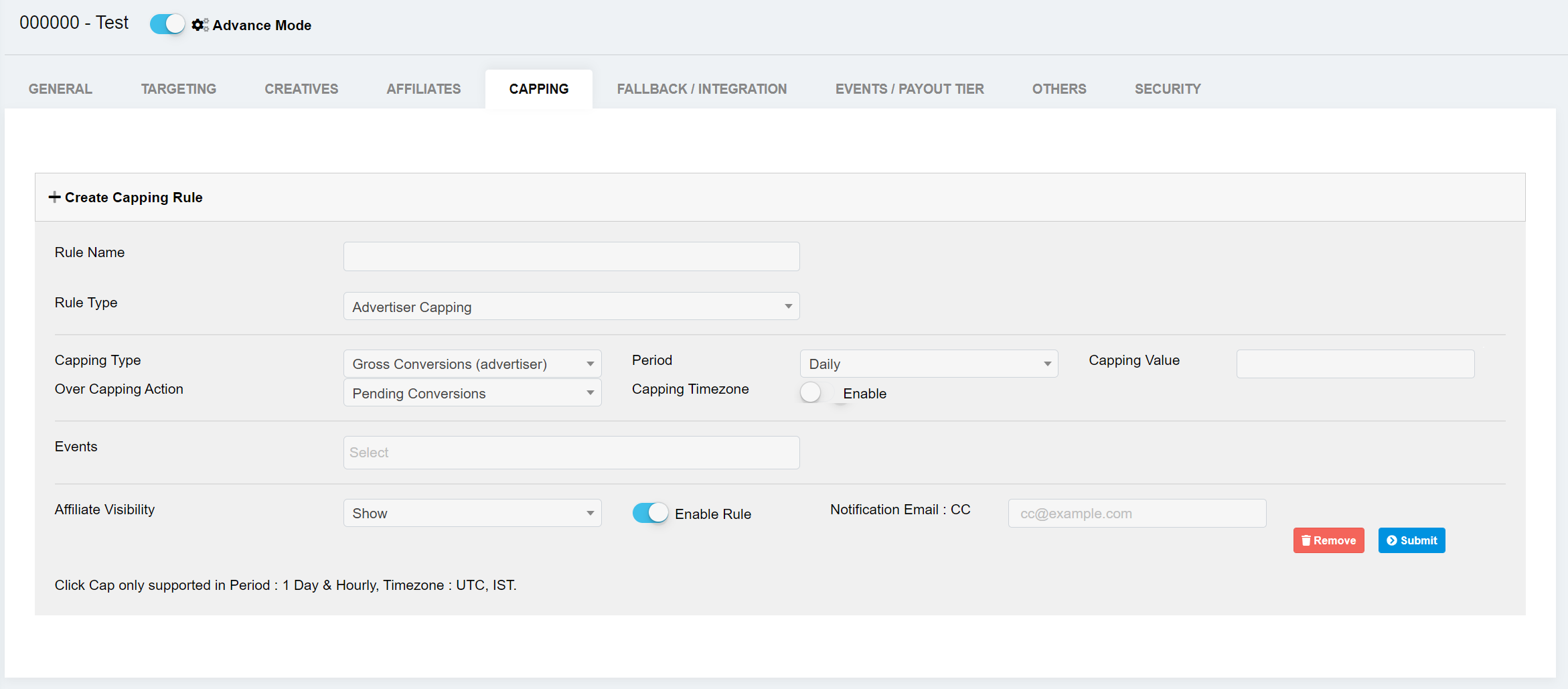
#### **3. Ir a Crear Regla de Capping**&#x20;

***

### Campos en la regla de Capping

<table data-header-hidden><thead><tr><th width="150"></th><th></th></tr></thead><tbody><tr><td><strong>Campo</strong> </td><td><strong>Descripción</strong></td></tr><tr><td>Nombre de la regla</td><td>Nombre de la regla de Capping</td></tr><tr><td>Tipo de regla</td><td><ul><li>Capping del anunciante</li><li>Capping del afiliado</li></ul></td></tr><tr><td>Tipo de Capping</td><td><ul><li>Conversiones brutas (anunciante)</li><li>Conversiones aprobadas</li><li>Ingresos brutos</li><li>Ingresos aprobados</li><li>Pago bruto</li><li>Pago aprobado</li><li>Clics brutos (anunciante)</li><li>Clics aprobados</li></ul></td></tr><tr><td>Periodo</td><td><ul><li>Por hora </li><li>Diario </li><li>Semanal </li><li>Mensual</li></ul></td></tr><tr><td>Valor de Capping</td><td>Valor de la regla de Capping <br>En el caso de Clics y Conversiones, se debe añadir el recuento de Clics y Conversiones.<br>En el caso de Ingresos Brutos, Ingresos Aprobados, Pago Bruto y Pago Aprobado, se debe indicar el importe</td></tr><tr><td>Acción cuando se supera el Capping</td><td><ul><li>Conversiones pendientes</li><li>Aceptar conversiones</li><li>Rechazar conversiones</li><li>Detener oferta</li><li>Habilitar Reemplazo</li><li>Habilitar Fallback + Conversiones aprobadas</li></ul><p><span data-gb-custom-inline data-tag="emoji" data-code="1f517">🔗</span> <a href="#over-capping-action"><mark style="color:azul;">Ver más</mark></a></p></td></tr><tr><td>Zona horaria de Capping</td><td>Zona horaria en la que funcionará la regla de Capping</td></tr><tr><td>Evento</td><td>Al añadir Eventos en este campo se puede usar el Capping por Evento</td></tr><tr><td>Visibilidad para afiliados</td><td>Con esto la regla de Capping se ocultará o mostrará en el panel del afiliado </td></tr><tr><td>Habilitar regla</td><td>La regla de Capping se puede habilitar/deshabilitar desde aquí</td></tr><tr><td>Correo de notificación</td><td>Este correo se usará para enviar una alerta al socio al activarse la regla de Capping</td></tr><tr><td>Umbral de notificación anticipada</td><td>Se enviará una notificación por correo electrónico una vez que el porcentaje del valor de capping alcance el porcentaje de umbral especificado.</td></tr></tbody></table>

<figure><img src="/files/ee8ba0db19c17d283710dce065cbabcda270bd41" alt=""><figcaption></figcaption></figure>

***

### **Acción cuando se supera el Capping**

* **Conversiones pendientes&#x20;*****-*** Una vez que el Capping alcanza su límite, las conversiones en exceso se registrarán con estado Pendiente. <br>
* **Aceptar conversiones&#x20;*****-*** Las conversiones se registrarán con estado Aprobado incluso después de que el Capping alcance su límite.<br>
* **Rechazar conversiones -** Las conversiones después de que se supere el límite de Capping se registrarán con estado rechazado.<br>
* **Detener oferta&#x20;*****-*** La acción Detener oferta pausará la Oferta una vez que su Capping alcance el límite definido. <br>
* **Habilitar Reemplazo&#x20;*****-*** Esta acción habilita el funcionamiento de la función Fallback después de que se supere el límite de Capping de la ofert&#x61;**,** y el tráfico se dirigirá a la oferta de Fallback o a la URL de Fallback. [<mark style="color:azul;">**(Fallback)**</mark>](/es/red/ofertas/oferta-fallback-integracion-js.md#fallback-in-offer)<br>
* **Habilitar Fallback + Aprobar conversiones -** Esta acción redirigirá el tráfico al Fallback y si el anunciante envía un postback después de alcanzar el límite, esas conversiones se registrarán con estado aprobado.


---

# Agent Instructions: Querying This Documentation

If you need additional information that is not directly available in this page, you can query the documentation dynamically by asking a question.

Perform an HTTP GET request on the current page URL with the `ask` query parameter:

```
GET https://knowledgebase.offer18.com/es/red/ofertas/oferta-reglas-de-limitacion.md?ask=<question>
```

The question should be specific, self-contained, and written in natural language.
The response will contain a direct answer to the question and relevant excerpts and sources from the documentation.

Use this mechanism when the answer is not explicitly present in the current page, you need clarification or additional context, or you want to retrieve related documentation sections.