> For the complete documentation index, see [llms.txt](https://knowledgebase.offer18.com/llms.txt). Markdown versions of documentation pages are available by appending `.md` to page URLs; this page is available as [Markdown](https://knowledgebase.offer18.com/pt/afiliado/integracao/offer18-zapier-google-ads.md).
# Offer18 - Zapier - Google Ads
Para Offer18, a integração entre Offer18 e Google Ads desempenha um papel crucial no rastreamento de conversões. Embora seja relativamente simples receber dados de conversão no Offer18 a partir do Google Ads, o processo de enviar conversões de volta para o Google Ads frequentemente envolve etapas manuais.
Para automatizar esse fluxo bidirecional de dados de conversão, você pode aproveitar o Zapier como uma ferramenta intermediária. O Zapier amplia as capacidades da integração do Offer18 com o Google Ads, possibilitando a transmissão automática dos dados de conversão. Essa automação não apenas torna seu fluxo de trabalho mais eficiente, como também garante uma troca contínua de informações críticas entre Offer18 e Google Ads, melhorando a eficiência de seus esforços de marketing.
**Fluxo de Integração**
1. O Google Click ID deve ser enviado para o Offer18. Isso é essencial para fornecer ao Google Ads dados de conversão com base no ID de clique.
2. Em seguida, você configura ações de conversão offline no Google Ads para que as conversões com base no Google click ID sejam posteriormente importadas automaticamente. Essa configuração permite que o Zapier seja conectado ao Google Ads.
3. No Offer18, o webhook do Zapier é usado como um postback de afiliado. Isso permite a transferência das conversões do Offer18 para o Zapier. Você também configura o Google Ads para receber conversões offline.
4. O webhook do Zapier é disparado após receber um postback no Offer18, e o Google Ads recebe os dados de conversão.
## Configurações do Google Ads
1. Obter URL de rastreamento do afiliado no Offer18
2. Colocar **URL de Rastreamento de Afiliado** em **"Modelo de rastreamento"** (Na campanha do Google Ads)
> Passar **{gclid}** via parâmetro aff\_click\_id. (Enviar o Google click ID para o Offer18)
### Configurar conversões offline
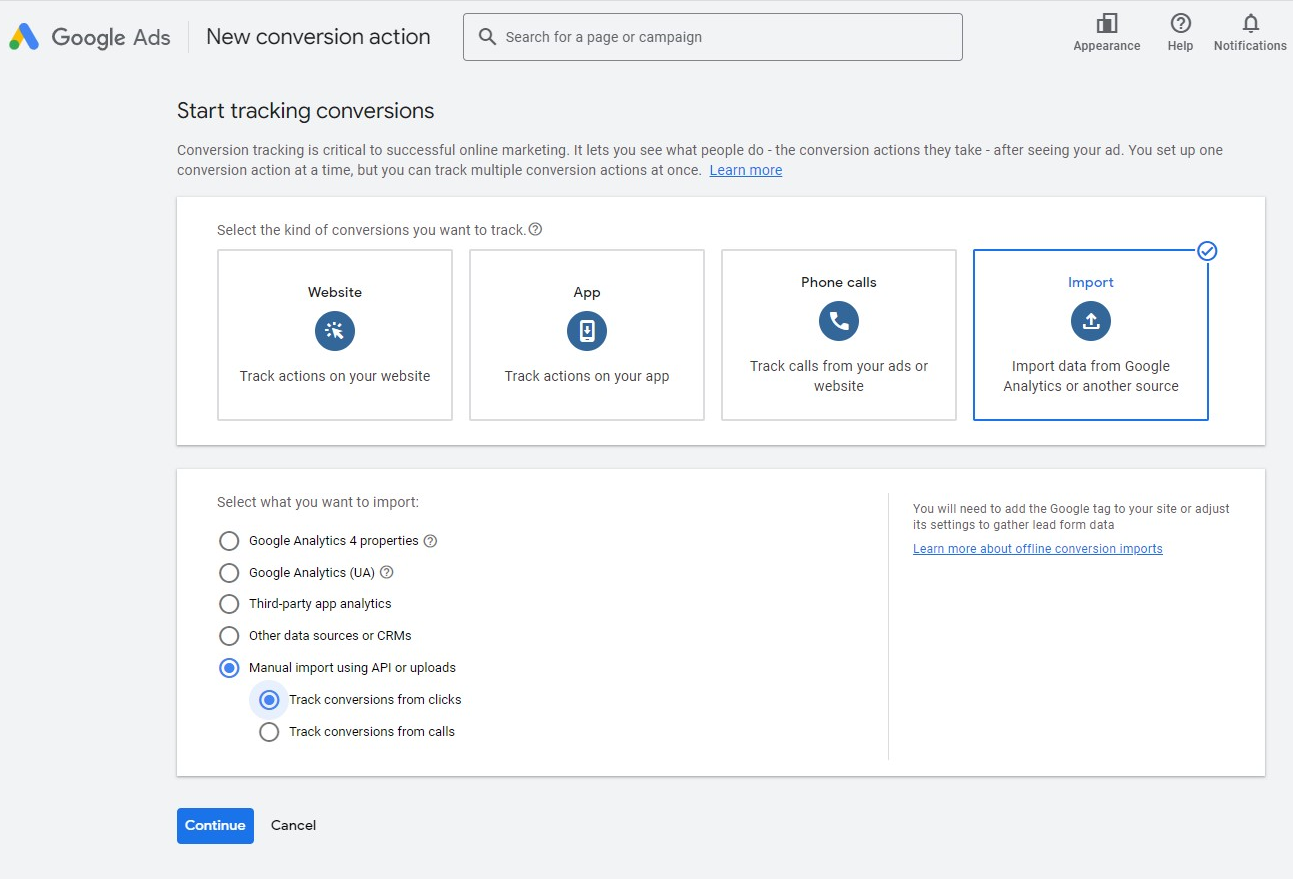
1. **Ferramentas e configurações » Conversões**
2. Clique "**Nova ação de conversão**"
3. Selecione "**Importar"** **»** "**Outras fontes de dados ou CRMs**" **»** "**Rastrear conversões a partir de cliques**"
4. Escolha opções alternativas de acordo com seus objetivos de rastreamento
5. De "**Importar conversões offline"** selecione "**API**"
***
## Configurações do Zapier
{% hint style="warning" %}
Para usar a automação no Zapier, é necessário assinatura premium.
{% endhint %}
### Conectar o Zapier ao Offer18
1. Ir para **Conta Zapier » "Criar Zap"**
2. **"Webhooks by Zapier" » "Evento" »** Selecione "**Catch Hook"**
3. Copie "**Sua URL de webhook"**
4. No Offer18 adicione a URL do webhook como URL de Postback junto com **gclid** e **timestamp** parâmetros
{% code title="Exemplo de URL de Postback" overflow="wrap" %}
```
https://hooks.zapier.com/hooks/catch/00000/xxxxxx/?gclid={aff_click_id}×tamp={timestamp}
```
{% endcode %}
5. Testar gatilho
### Conectar o Zapier ao Google Ads
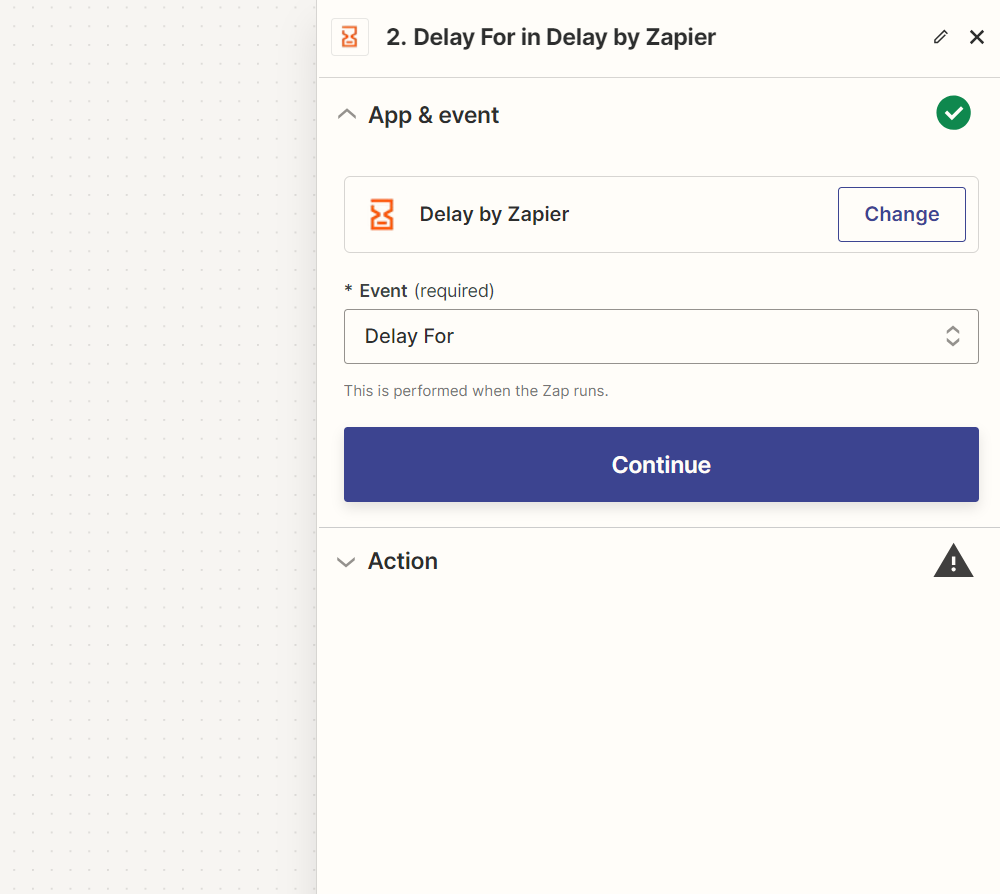
1. Selecione "**Aguardar por**" evento em "**Delay by Zapier**" Aplicativo
2. Na Ação adicione **24** como Valor e **Horas** como Unidade. (O Google Ads exige um período de espera de 24 horas para dados de conversão offline.)
3. Selecione "**Google Ads"** Aplicativo **»** Selecione "**Enviar conversão offline"**
4. Conecte sua conta do Google Ads.
5. Configurar e testar a ação.
{% hint style="success" %}
Agora você pode monitorar as conversões do Offer18 nas suas estatísticas do Google Ads.
{% endhint %}